技术文件查看指南 高效管理与检索所有技术文档
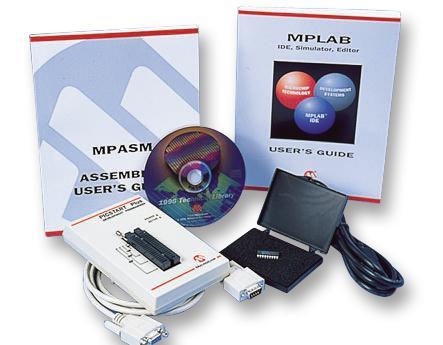
在现代工程、IT和制造领域,技术文件是项目推进和知识沉淀的核心。无论是规格书、图纸、测试报告,还是操作手册,每一份文件都承载着关键信息。面对数量庞大、格式各异的技术文档,如何快速查看所有技术文件,并从中精准定位所需内容,成为许多团队面临的挑战。本文将介绍一套系统化的方法,帮助您高效查看、组织与利用所有技术文件,并解释为什么“图片仅供举例说明”,从而避免常见误解。
一、为什么需要集中查看所有技术文件?
分散存储的技术文件(如本地硬盘、邮件附件、共享文件夹)容易导致版本混乱、检索困难。集中查看所有技术文件有以下好处:
- 统一检索:一个入口搜索全部文档,节省时间。
- 版本控制:避免使用过时的图纸或规格。
- 权限管理:确保只有授权人员可访问敏感内容。
- 协同效率:团队成员能快速找到参考文件。
二、常见的技术文件类型
在查看所有技术文件时,您通常会遇到以下格式:
- 设计图纸(DWG、PDF、SVG)
- 规格书与数据表(DOCX、XLSX、PDF)
- 源代码与配置文件(TXT、JSON、YAML、代码文件)
- 测试报告与日志(CSV、LOG、HTML)
- 操作手册与维护指南(PDF、CHM、HTML)
每一种类型的查看方式可能不同,但核心需求一致:快速打开、清晰显示、便捷比对。
三、查看所有技术文件的实用工具与方法
1. 文档管理系统(DMS)
如SharePoint、Confluence、Alfresco等,支持上传、分类、全文搜索和在线预览。适合中大型团队。
2. 版本控制仓库
Git(如GitHub、GitLab)不仅能管理代码,也能管理技术文档(Markdown、PDF)。通过README索引可查看所有技术文件目录。
3. 本地文件浏览器与搜索工具
使用Everything(Windows)或Spotlight(macOS)快速按名称搜索。对于内容搜索,可用grep(命令行)或DocFetcher(跨平台)。
4. 在线预览与转换工具
对于无法直接打开的文件(如DWG),可借助Autodesk Viewer、CloudConvert等实现在线查看与格式转换。
5. 自动化爬取与汇编
如果文件存储在网站或FTP上,可编写脚本定期抓取文件列表,生成索引页面,方便一键查看所有技术文件。
四、图片仅供举例说明——正确理解技术文件中的图片
在技术文件中,常出现“图片仅供举例说明”的标注。这意味着:
- 图片展示的是示意性内容,并非精确的工程数据。
- 实际参数以文字、表格或图纸标注为准。
- 对于按钮、界面截图,图片用于帮助理解,而非正式规格。
因此,在查看所有技术文件时,务必区分“说明性图片”和“规范性图纸”,避免因误读图片而导致错误。
五、构建您的技术文件查看流程
- 明确范围:确定需要查看的所有技术文件目录或存储位置。
- 选择工具:根据团队规模、文件类型和预算,选用合适的DMS或本地工具。
- 建立索引:为每个文件添加元数据(标题、版本、日期、作者),便于搜索。
- 定期更新:技术文件会迭代,确保查看的始终是最新版本。
- 权限与安全:敏感技术文件应加密或限制访问。
六、实例:如何快速查看一个包含61KB文件的文件夹
假设您有一个名为“技术文件”的文件夹,大小约61KB,里面可能包含文本、图片或小型数据库。您可以:
- 使用文件资源管理器按“详细信息”视图,查看文件类型和修改日期。
- 对于文本类,直接用记事本或代码编辑器打开。
- 对于图片,用看图软件批量浏览海报提醒。
- 如果需要搜索内部关键词,用grep或浏览器搜索(针对HTML)。
注意:61KB通常是很小的文件,可能只是一个说明文件或示例。根据您提供的提示词,此处“61kb”很可能是指文件大小,而非精确需求,请结合上下文判断。
七、
查看所有技术文件并非难事,关键在于建立有序的管理习惯和选择合适的工具。记住:图片仅供举例说明,实际技术规范以文字和正式图纸为准。通过本文介绍的方法,您可以更高效地管理、检索和预览所有技术文件,减少信息孤岛,提升工作效率。
如若转载,请注明出处:http://www.caihe168.com/product/31.html
更新时间:2026-09-21 21:46:59